Windows 使用 Clash Verge 详细图文教程
1. APP下载与安装
下载 Clash Verge
- 访问 本站 下载页面进行下载 (导航栏APP下载)
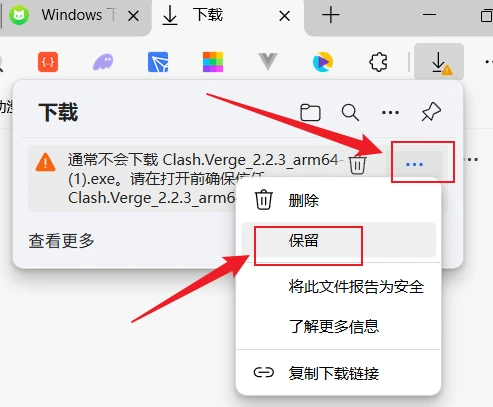
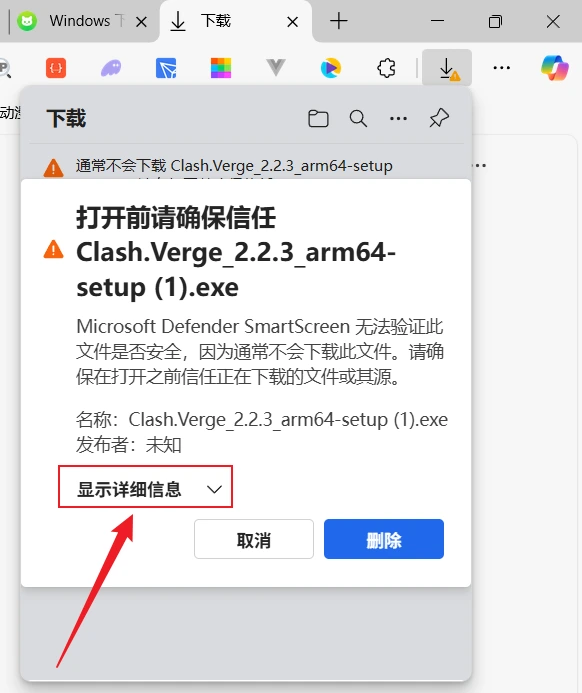
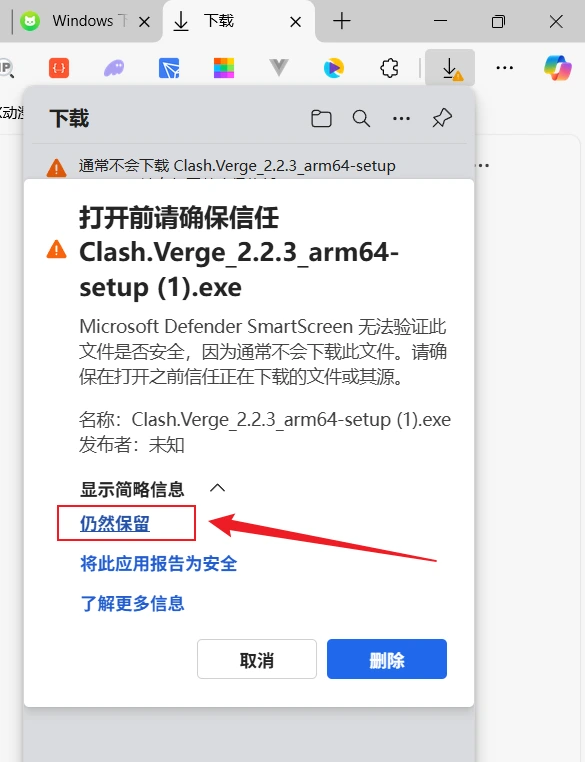
- 如果遇到下载警告,点击保留,仍然保留即可。
安装步骤
- 双击下载好的安装文件
- 按照安装向导提示进行安装
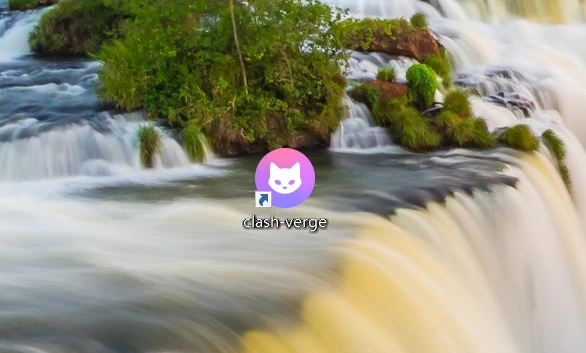
- 安装完成后,在桌面或开始菜单找到 Clash Verge 图标
2. 导入订阅链接
导入配置
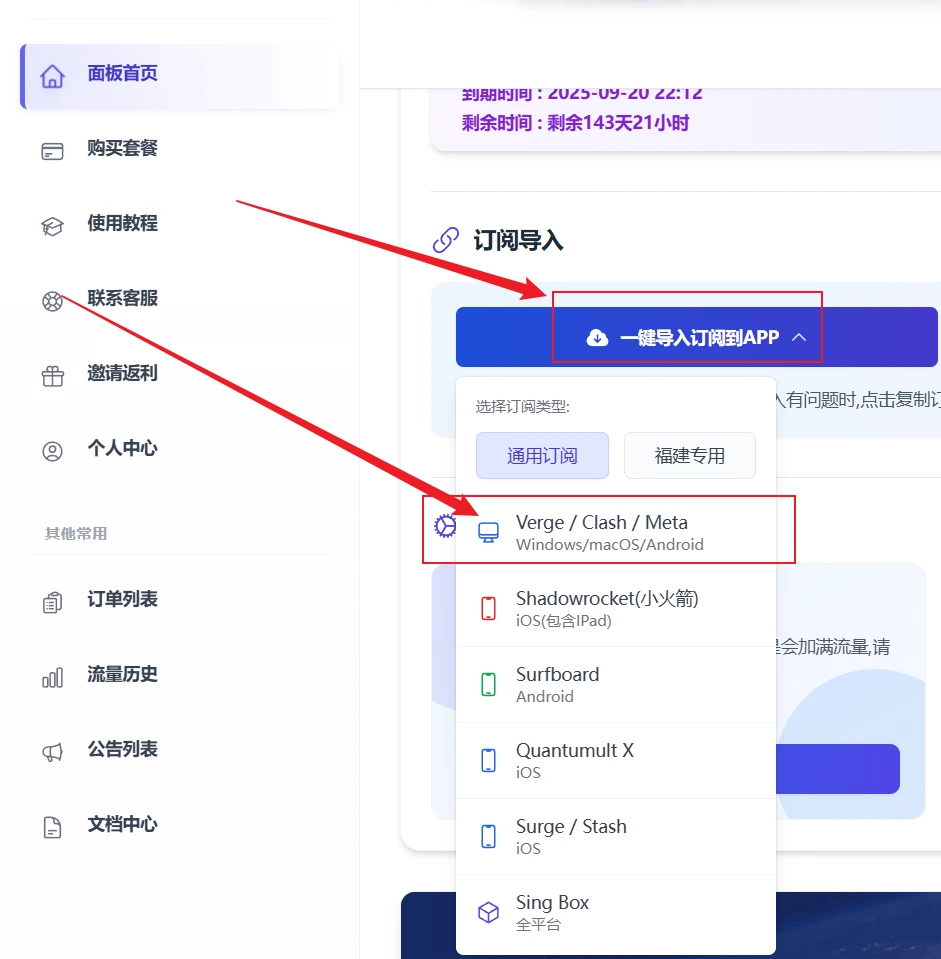
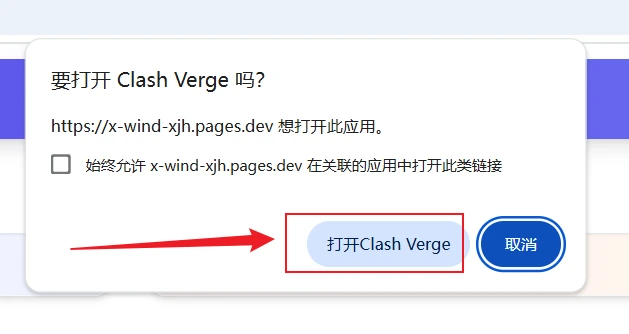
- 直接点击网站首页的一键导入订阅按钮
- app会自动打开并且导入订阅文件
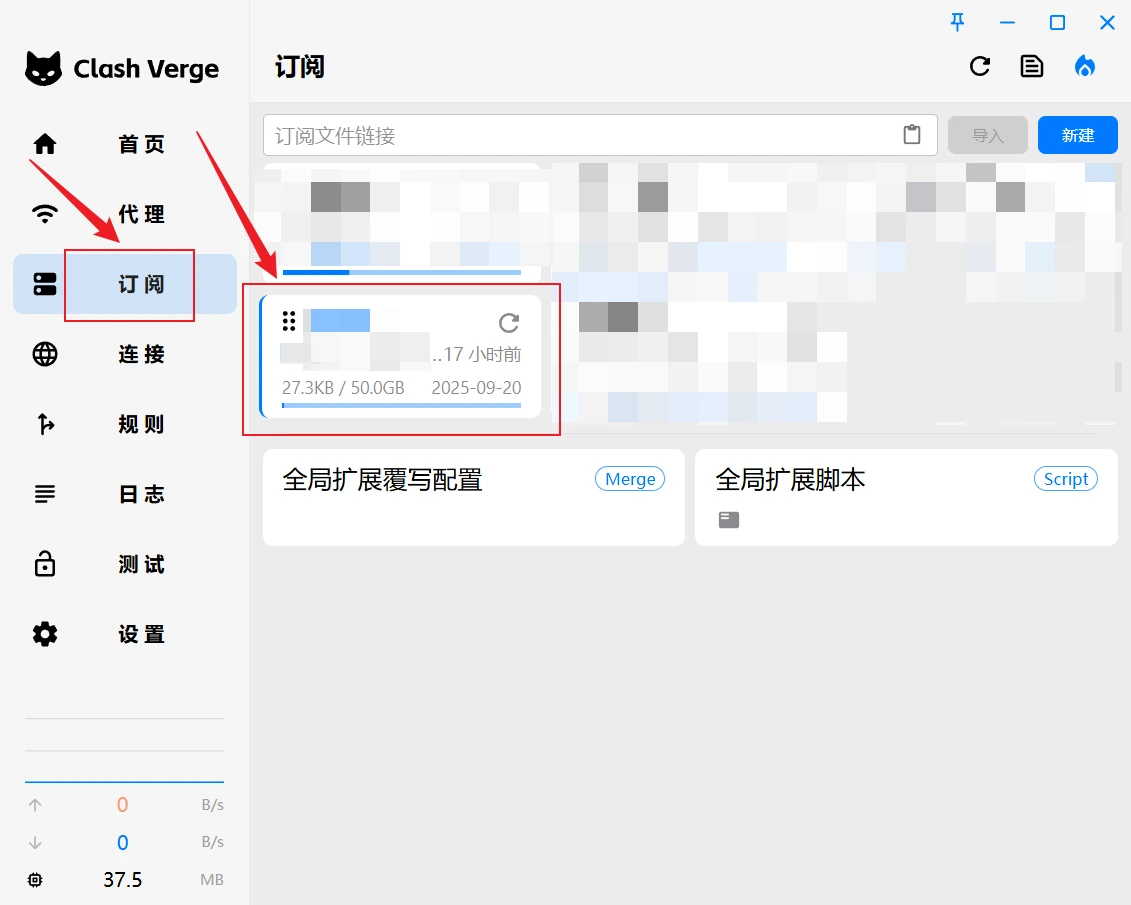
- 点开左侧订阅,可以看到右侧的订阅文件
- 点击订阅文件即可选中此订阅
3. 开始使用
手动选择节点
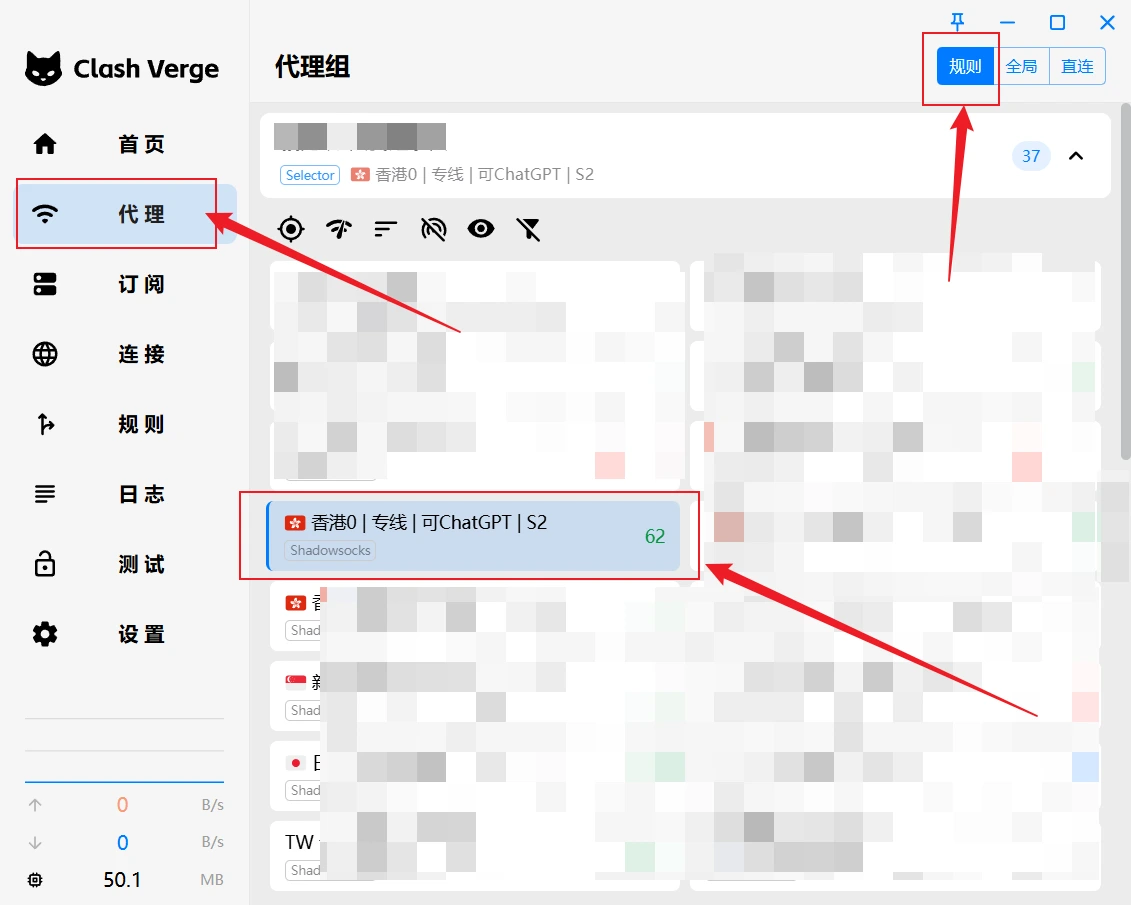
- 点击左侧菜单的"代理"选项
- 选择一个带有地理位置的节点,比如HK
- 点击节点名称可以选择该节点作为当前使用的节点
打开代理开关并选择规则模式
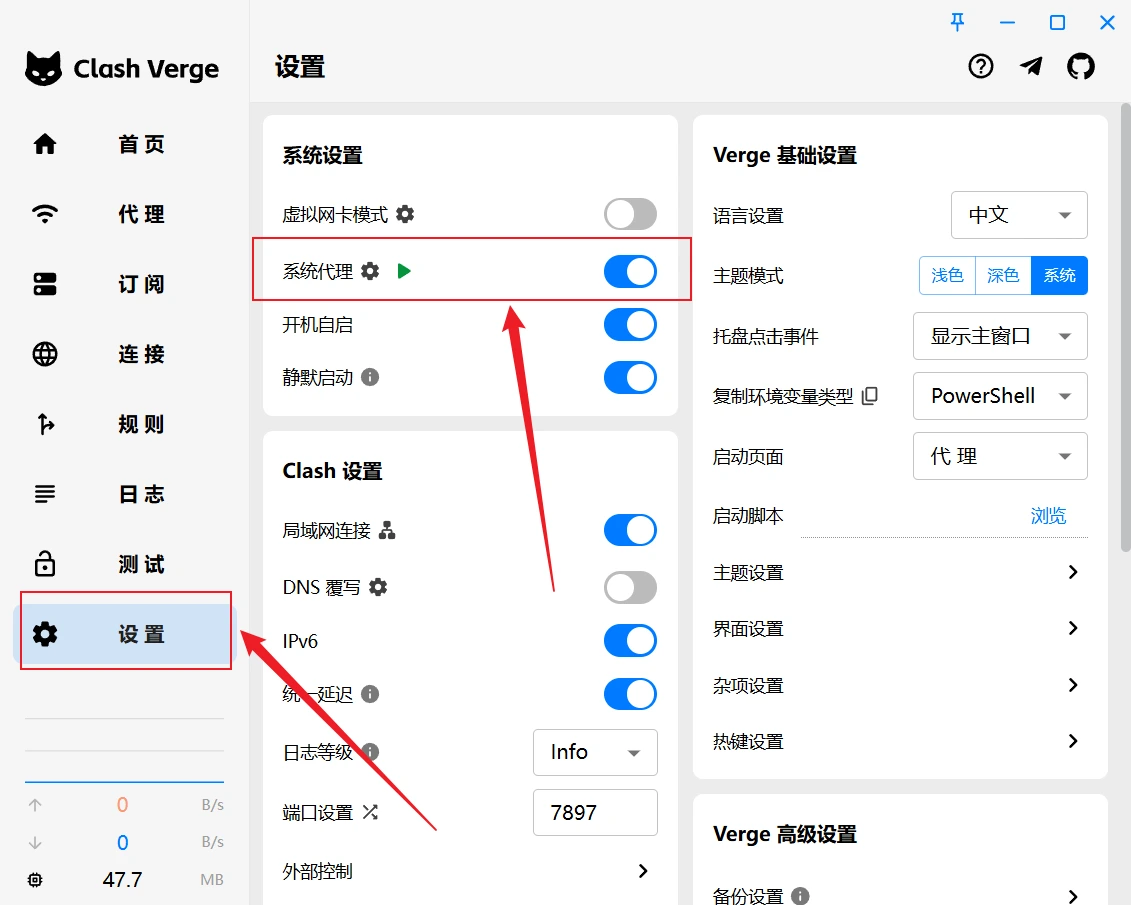
- 点击左侧菜单的"设置"选项
- 在设置页面找到"系统代理"选项
- 开启"系统代理"开关(总开关,不打开无法使用!!!)
- 选择代理模式(选规则,选规则,选规则!!!):
- 全局模式:所有流量都通过代理服务器(不懂的话千万别开,可能开了会更不好用!)
- 规则模式:根据预设规则智能分流(强烈推荐!)
- 直连模式:不使用代理,直接连接
测试节点是否可用
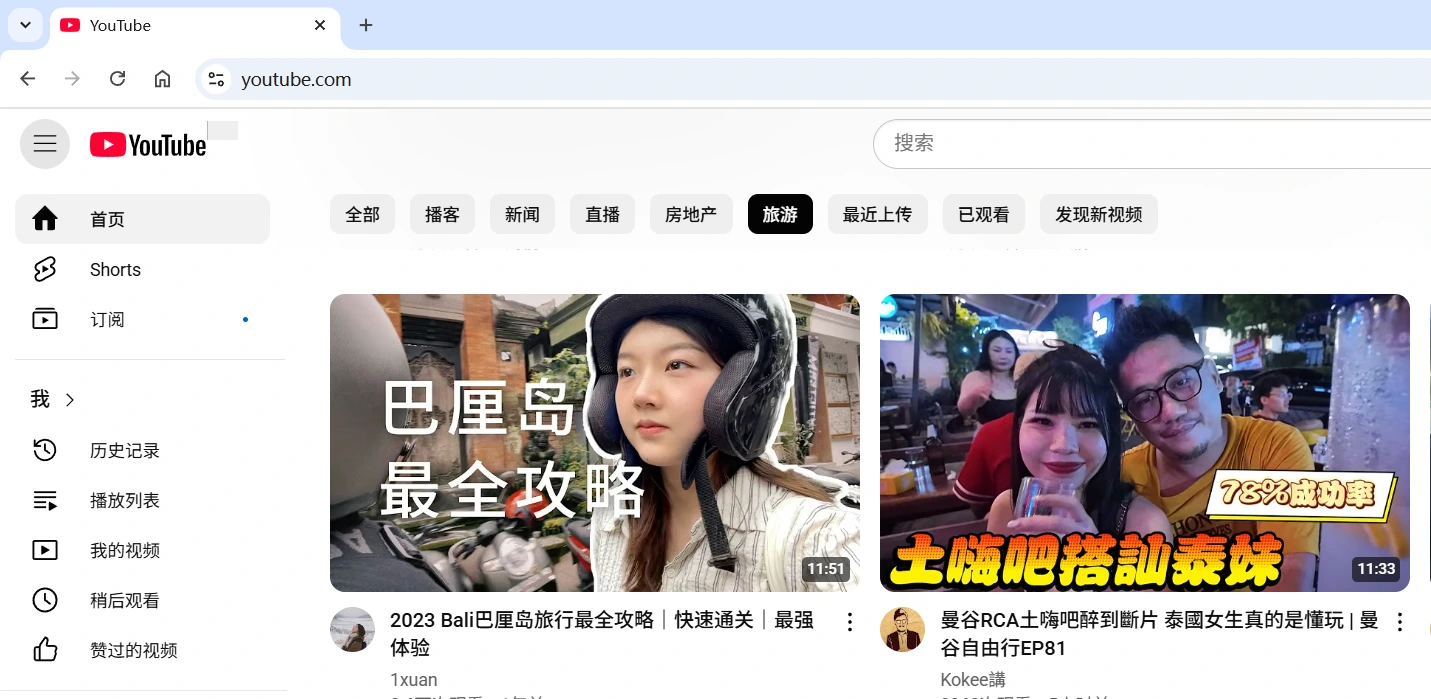
- 点击Chrome浏览器
- 输入 youtube.com 看是否可以打开。
4. 常见问题解决
系统代理设置
- 代理模式选择:
- 全局模式:所有流量走代理,极不推荐,可能反而会出问题!!!
- 规则模式:根据规则分流,强烈推荐!!!
- 直连模式:不使用代理
连接问题
- 检查订阅是否过期
- 检查流量是否低于0
- 检查代理开关是否打开
- 如果是Chrome,检查是否有类似于谷歌助手,Omega,XXX代理等之类的插件冲突
- 如果是 Firefox,检查是否使用的系统代理